
您的位置首页百科问答

iPhone5插数据线提示跟这台计算机连接的前一个usb设备运行不正常

iPhone5插数据线提示跟这台计算机连接的前一个usb设备运行不正常

的有关信息介绍如下:

如何解决这台计算机连接的前一个USB设备不正常:

方法一:

1.右键单击“我的电脑”,选择“管理”选项。

iPhone5插数据线提示跟这台计算机连接的前一个usb设备运行不正常

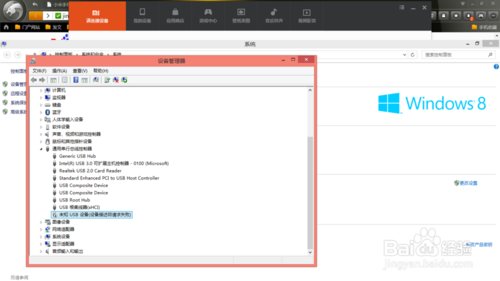
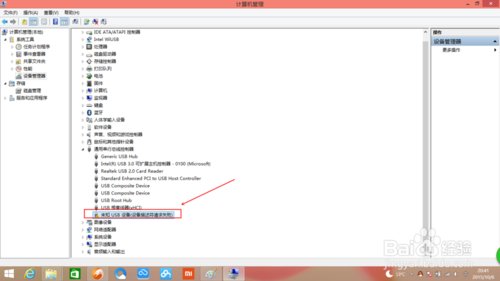
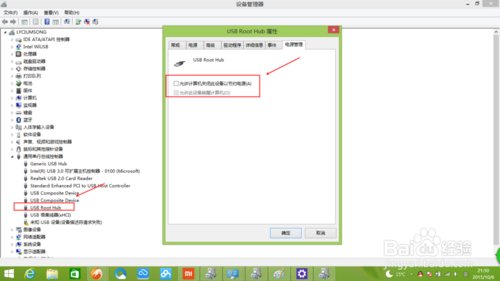
2.点击“设备管理器”,下拉“通用串行总线控制器”选项,找到“未知USB设备(描述设备符请求失败)”,找到症结所在。
iPhone5插数据线提示跟这台计算机连接的前一个usb设备运行不正常

iPhone5插数据线提示跟这台计算机连接的前一个usb设备运行不正常

3.此问题可能与USB供电有关,选择“usb root hub”,选择“电源管理”,如图所示,不允许关闭电源。
iPhone5插数据线提示跟这台计算机连接的前一个usb设备运行不正常

方法二:

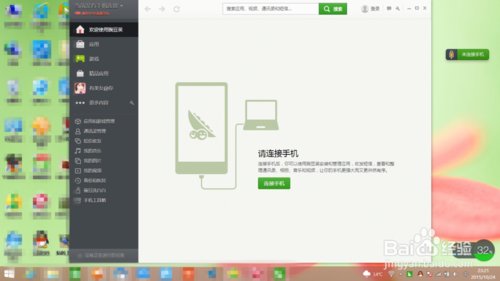
如果以上方法更变后无法启动,则证明问题在手机上,需要下载手机连接软件。
iPhone5插数据线提示跟这台计算机连接的前一个usb设备运行不正常

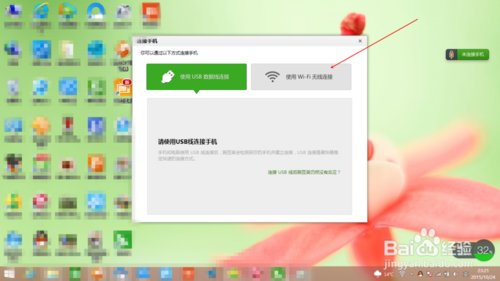
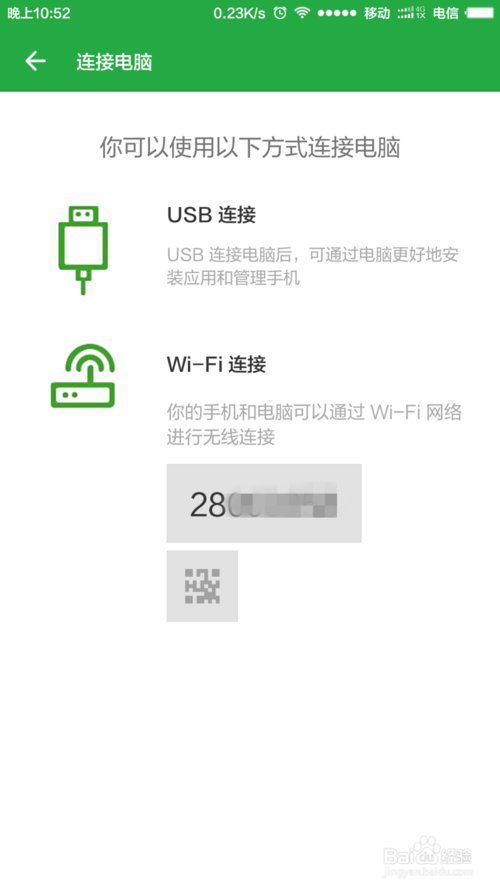
1.选择使用wifi连接。

iPhone5插数据线提示跟这台计算机连接的前一个usb设备运行不正常

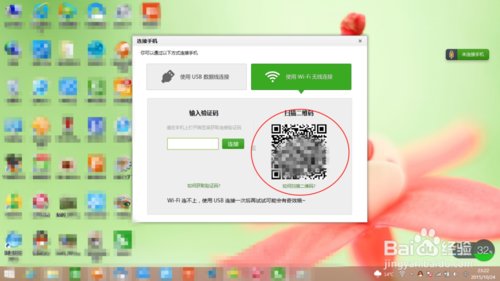
2.用手机扫描这个二维码。

iPhone5插数据线提示跟这台计算机连接的前一个usb设备运行不正常

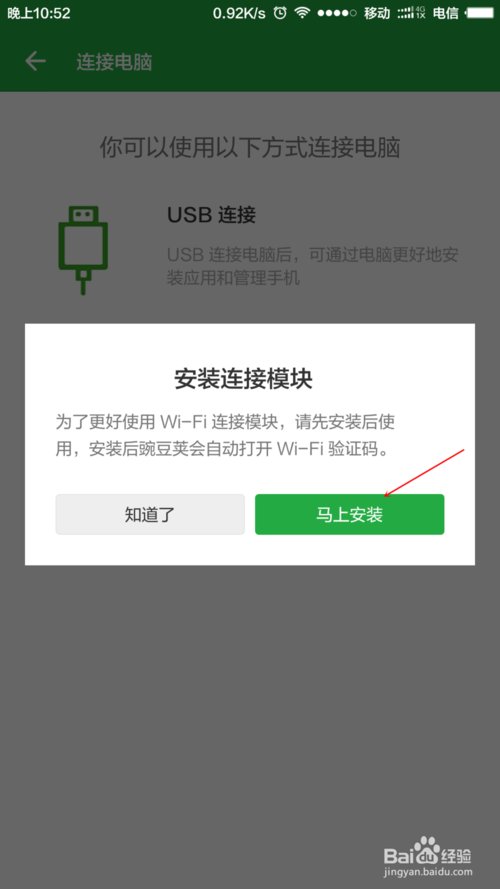
3.手机扫描后,点击“马上安装”。

iPhone5插数据线提示跟这台计算机连接的前一个usb设备运行不正常

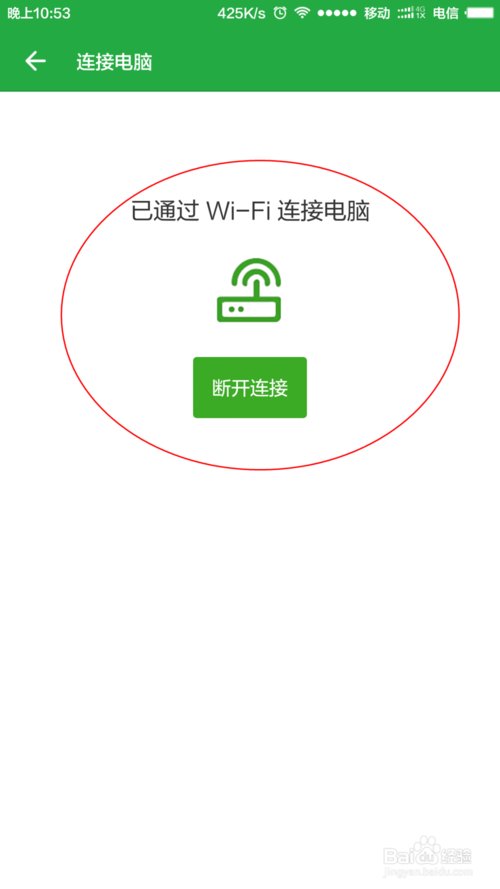
4.将手机上显示的数字输入到电脑,即可完成连接。

iPhone5插数据线提示跟这台计算机连接的前一个usb设备运行不正常

iPhone5插数据线提示跟这台计算机连接的前一个usb设备运行不正常