苹果电脑搜索不到蓝牙鼠标
的有关信息介绍如下:可能想操作方法不对导致,可以参考下面正确方法打开搜索:
操作工具:mac电脑,蓝牙鼠标
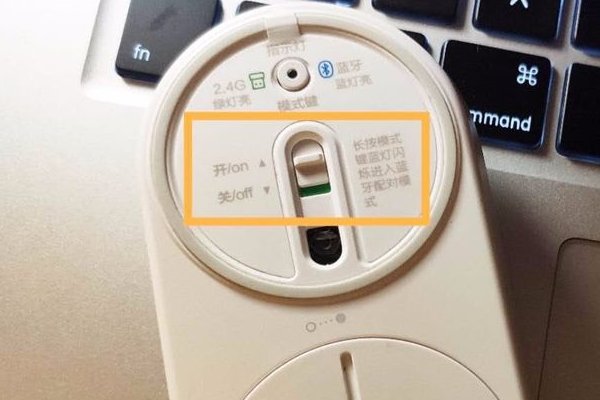
1、首先,将蓝牙鼠标的接收器插入电脑的USB接口。然后打开鼠标开关,指示灯闪烁进入蓝牙配对模式。
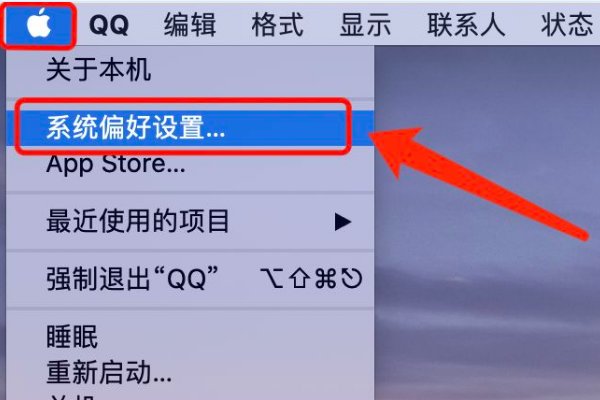
2、然后单击mac桌面左上角苹果图标,选择系统偏好设置。
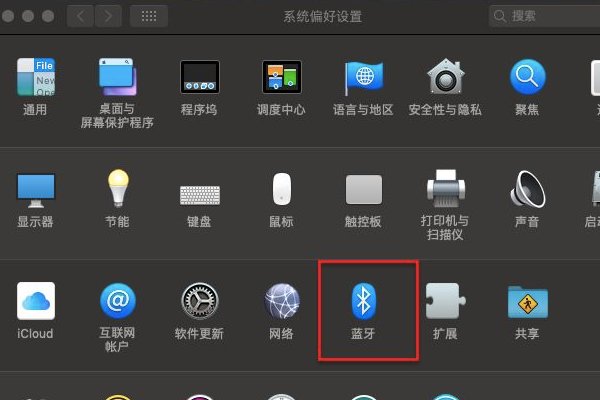
3、然后点击蓝牙按钮。
4、然后点击打开蓝牙开关。
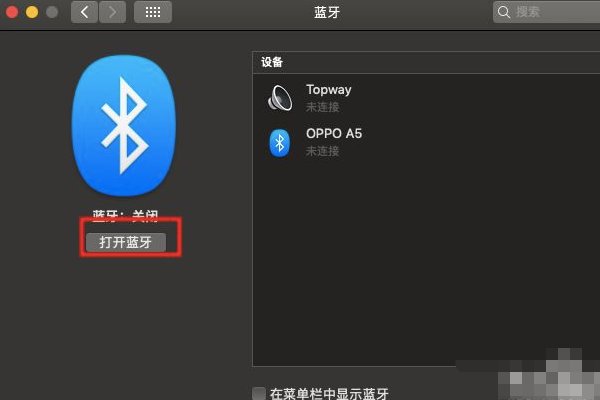
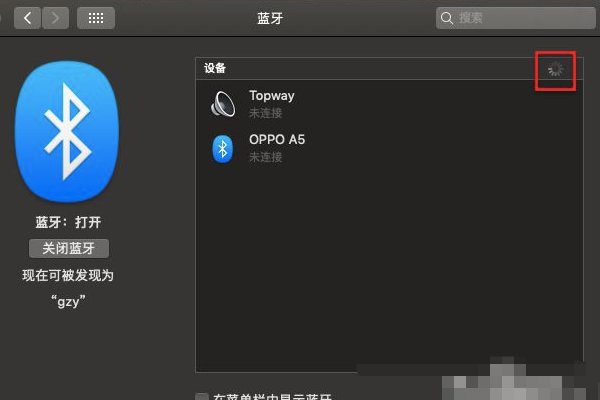
5、旋转的圈代表正在搜索设备。
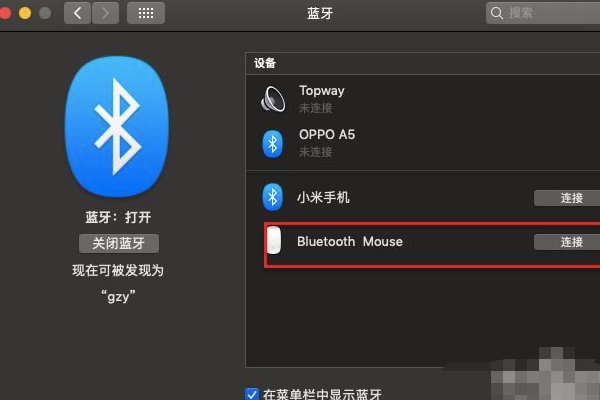
6、等出现想要连接的蓝牙鼠标的时候,点击连接按钮进行配对。
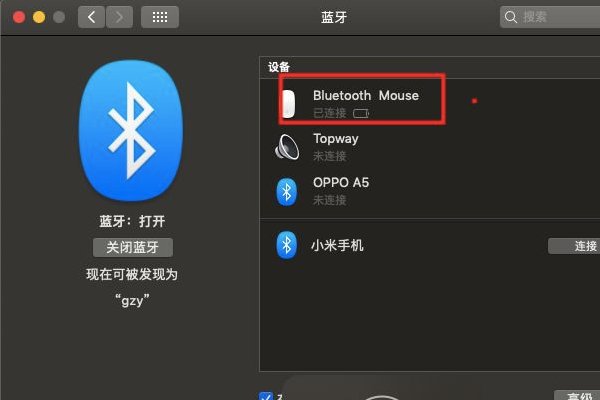
7、配对完成后就可以使用蓝牙鼠标了。

 Simone
发布于 2026-11-19 15:56:18
925 阅读
可能想操作方法不对导致,可以参考下面正确方法打开搜索:
操作工具:mac电脑,蓝牙鼠标
1、首先,将蓝牙鼠标的接收器插入电脑的USB接口。然后打开鼠标开关,指示灯闪烁进入蓝牙配对模式。
2、然后单击mac桌面左上角苹果图标,选择系统偏好设置。
3、然后点击蓝牙按钮。
4、然后点击打开蓝牙开关。
5、旋转的圈代表正在搜索设备。
6、等出现想要连接的蓝牙鼠标的时候,点击连接按钮进行配对。
7、配对完成后就可以使用蓝牙鼠标了。


