
 Simone
谷歌浏览器 问题汇总 打开不是全屏 不是最大化
的有关信息介绍如下:谷歌浏览器问题汇总:打开不是全屏或不是最大化
针对谷歌浏览器打开时不是全屏或不是最大化的问题,以下是一些可能的解决方案:
一、通过浏览器属性设置
找到谷歌浏览器图标:
点击电脑左下角的“开始”按钮。
在弹出的菜单中选择“所有程序”。
在所有程序列表中找到谷歌浏览器(Google Chrome)的图标。
设置浏览器属性:
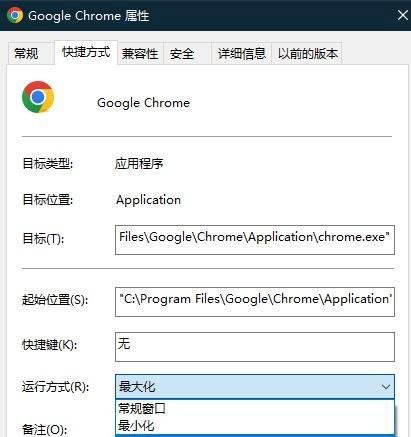
右键点击谷歌浏览器的图标,选择“属性”。
在弹出的属性窗口中,切换到“快捷方式”选项卡。
在“运行方式”下拉菜单中,选择“最大化”。
点击“确定”按钮保存设置。
注意:此设置确保每次通过该快捷方式启动谷歌浏览器时,浏览器窗口都会以最大化状态打开。
二、通过浏览器内部设置
如果上述方法无效,或者你想要在已经打开的浏览器窗口中实现最大化,可以尝试以下步骤:
关闭所有打开的标签页和窗口:
确保谷歌浏览器中没有任何打开的标签页或窗口,以便进行后续操作。
重新打开浏览器:
通过上述设置的快捷方式重新打开谷歌浏览器,此时浏览器窗口应该会自动最大化。
三、检查显示器和分辨率设置
有时,显示器或分辨率设置可能会影响窗口的显示状态。确保你的显示器和分辨率设置正确,以避免窗口显示异常。
四、使用快捷键
在谷歌浏览器已经打开的情况下,你可以使用快捷键来最大化窗口:
五、检查浏览器插件和扩展
某些浏览器插件或扩展可能会影响窗口的显示状态。尝试禁用一些不必要的插件或扩展,然后重新打开浏览器,看看问题是否得到解决。
六、重置浏览器设置
如果以上方法都无效,你可以考虑重置谷歌浏览器的设置。请注意,这将清除你的浏览器历史记录、书签、密码等个人信息,因此请务必提前备份。
七、更新或重新安装浏览器
如果问题依然存在,可能是谷歌浏览器本身存在bug或兼容性问题。尝试更新到最新版本的浏览器,或者卸载后重新安装。
八、示例图片
以下是设置谷歌浏览器属性为最大化的示例图片:
通过上述方法,你应该能够解决谷歌浏览器打开时不是全屏或不是最大化的问题。如果问题依然存在,建议联系谷歌浏览器的官方客服或寻求专业的技术支持。